
Hướng dẫn cài đặt Bộ điều khiển máy tính từ xa UltraViewer

(TECH MOSS) Phần mềm UltraViewer là bộ điều khiển máy tính từ xa hoàn toàn miễn phí về dễ sử dụng. Để có thể nhận được hỗ trợ từ xa, Tech Moss khuyến cáo người dùng cài đặt và sử dụng bộ công cụ hỗ trợ này trên thiết bị máy tính. Đây là hướng dẫn chi tiết dành cho bạn.
Bước 1: Tải ứng dụng phần mềm UltraViewer.
Tải về phần mềm UltraViewer từ trình duyệt web
>>Xem thêm:
Hướng dẫn lựa chọn phần mềm phòng khám phù hợp nhu cầu của bạn
07 Lý do thuyết phục bạn tìm đến phần mềm phòng khám
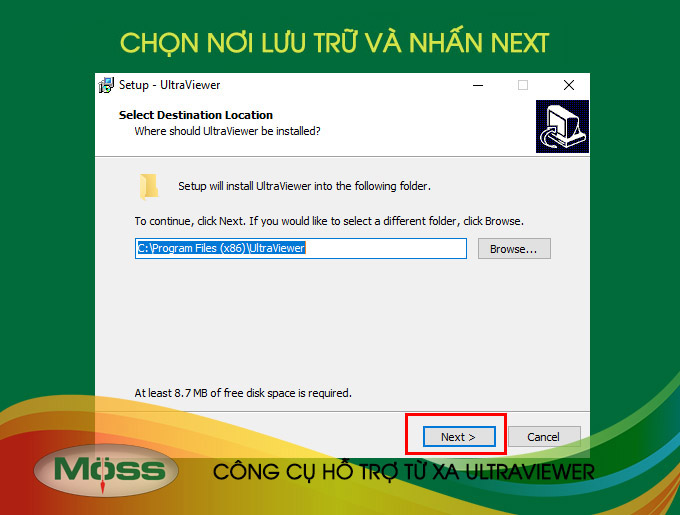
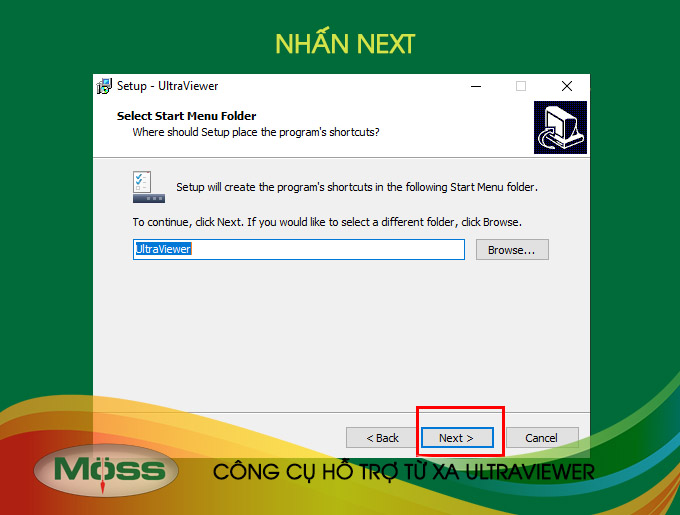
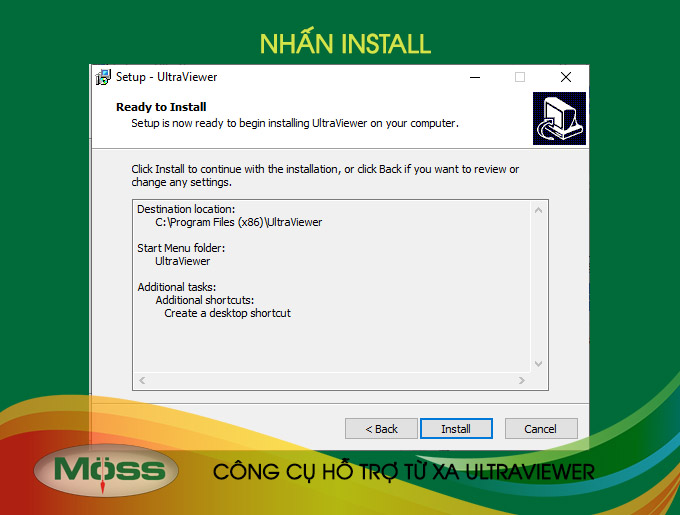
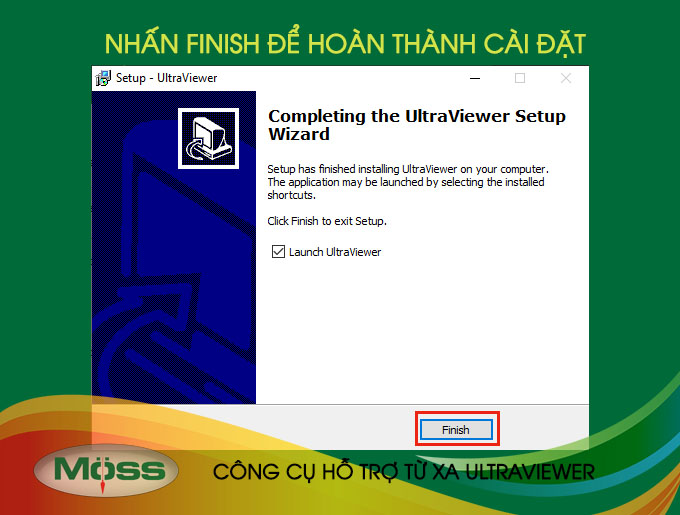
Bước 2: Sau khi đã tải phẩn mềm thành công, hãy mở bản cài đặt và làm theo các bước trên màn hình.
Bước 3: Hướng dẫn sử dụng phần mềm UltraViewer
Mở phần mềm UltraViewer (Thông thường nhân viên kỹ thuật Tech Moss đã cài sẵn trên màn hình Desktop cho khách hàng). Nếu vẫn không tìm thấy, bạn có thể tìm kiếm lại trong khung Start.
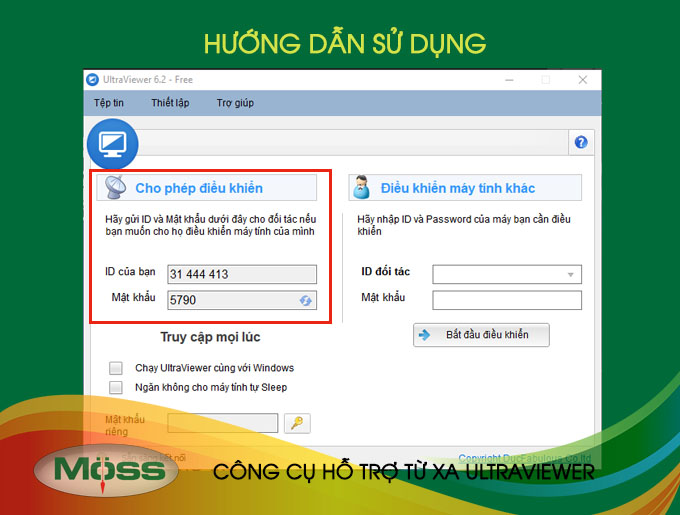
Hướng dẫn sử dụng phần mềm UltraViewer
Mở phần mềm lên và đọc ID và Mật khẩu trên màn hình để nhân viên hỗ trợ Tech Moss giúp bạn thao tác trên máy tính.
Trên đây là hướng dẫn chi tiết phần mềm UltraViewer. Quý Khách hàng nhớ cài đặt bộ điều khiển để nhận được trợ giúp kịp thời nhé!


